如何在个人博客(hexo)中放入图片
这个问题的本质其实是在讨论如何将本地的图片上传到服务器中,并在 markdown 写作中引用已上传的图片。最理想的方式当然是:截图工具一截图,然后就直接把图片 Ctrl V 进文章中啦。那么具体如何做呢?本文将介绍两种方法
方法 1. Github + Typora
第一种方法是直接将图片存入 Github 的仓库中,这种方法最大的优点就是免费和可靠了,访问的速度也很快。缺点是 Repository 的存储空间不能太大,官方推荐是小于 1GB,如下面我从 Github Docs 中截的图。
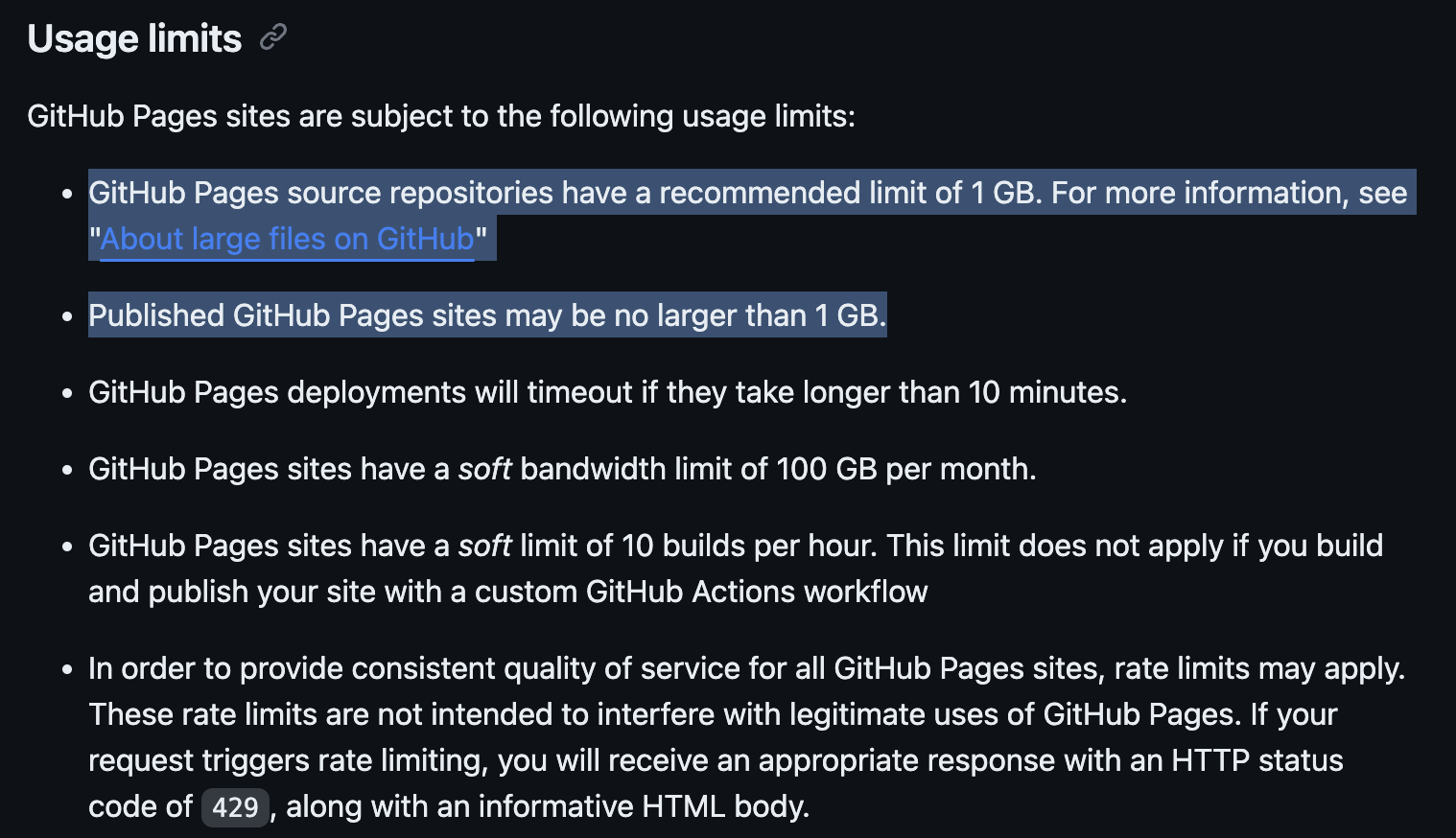
如果一张图 1MB,那么大约可以放 1000 张图到 Repository 中, emmm这么算下来的话,其实大部分人使用肯定是戳戳有余了
众所周知,在用 hexo 写博客的时候,可以将图片放在 source 的文件夹内,然后用相对路径进行引用,比如将图片都放在 ./source/images 中,如果你的文章是 ./source/_posts/xxx.md 的话,可以在文章中使用类似于  的方式引用图片。最终 hexo generate 的时候会将你的 images 文件夹原封不动的放入 ./build 文件夹,部署的时候也会将这些图片部署到 Github Repository 中。
利用这个hexo 的特性,我们就可以将 github 作为我们自己放文章图片的地方了。但这样的问题是,使用起来很是麻烦,要在文章中插入图片,首先要将截的图存入博客中专门放图片的文件夹如 ./source/images ,还要将图片归个类…还要在 markdown 中写上插入图片的语法…这可太麻烦了。
于是我们可以使用 Typora 图片上传的特性完美解决这个痛点。打开 Typora 的 Setting,Image,选择 Copy image to custom folder,意思就是当插入图片的时候会将图片复制到指定的文件夹中,指定的那个文件夹我们用相对路径表示就行,如下图(请务必按照你自己的实际情况来配置)
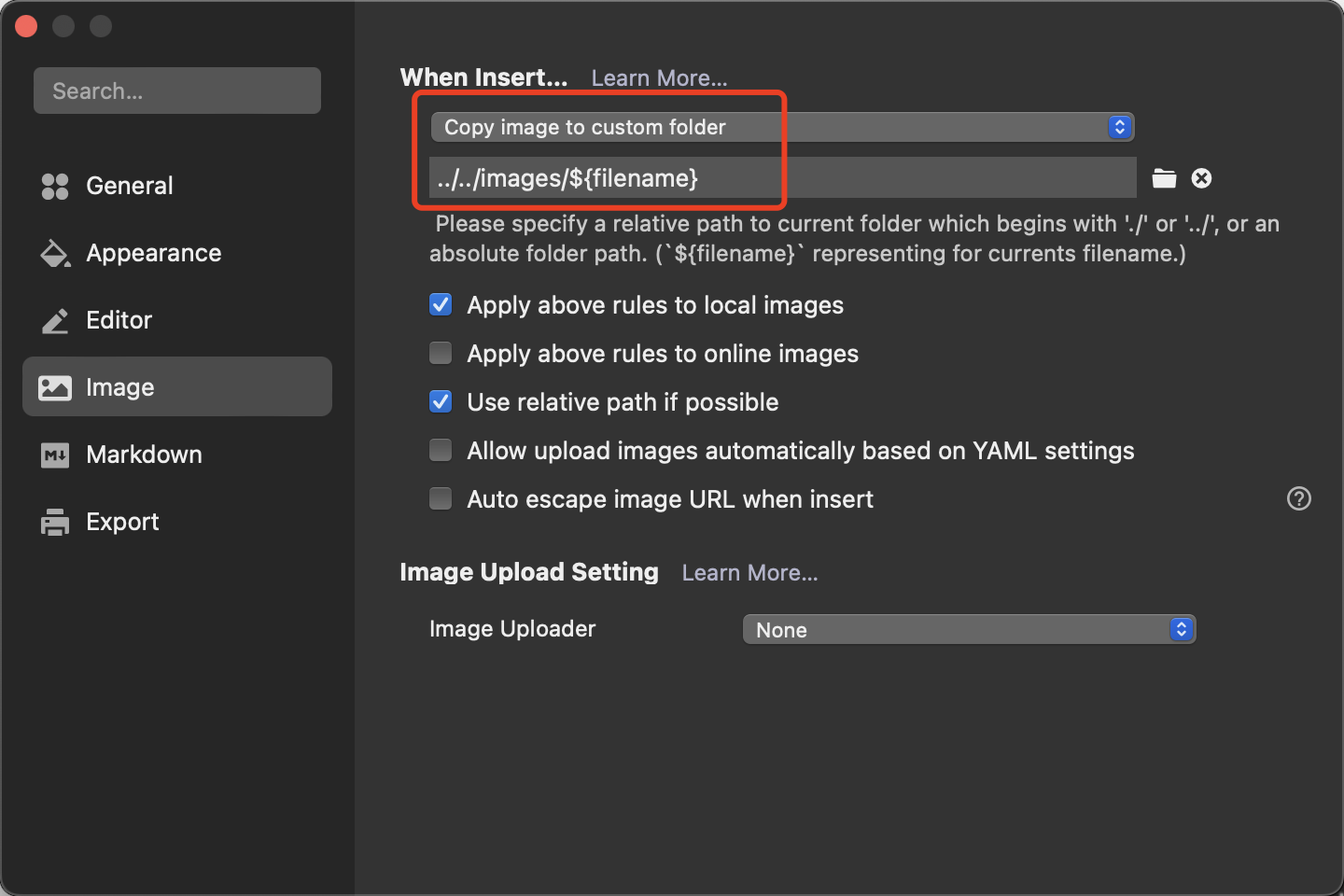
最后大功告成啦,截个图,然后直接粘贴到 Typora 里就行。
方法 2. 阿里云 OSS + PicGo
第二种方法就是图床 + 图片上传工具啦,市面上的图床有很多,但免费的一些野鸡图床一般都很不稳定,比如随便谷歌或百度搜免费图床,会出来一大堆,具体稳定性如何,就需要大家自己去甄别了。
这里我只介绍我用的:阿里云 OSS 当图床,PicGo 当图片上传工具。
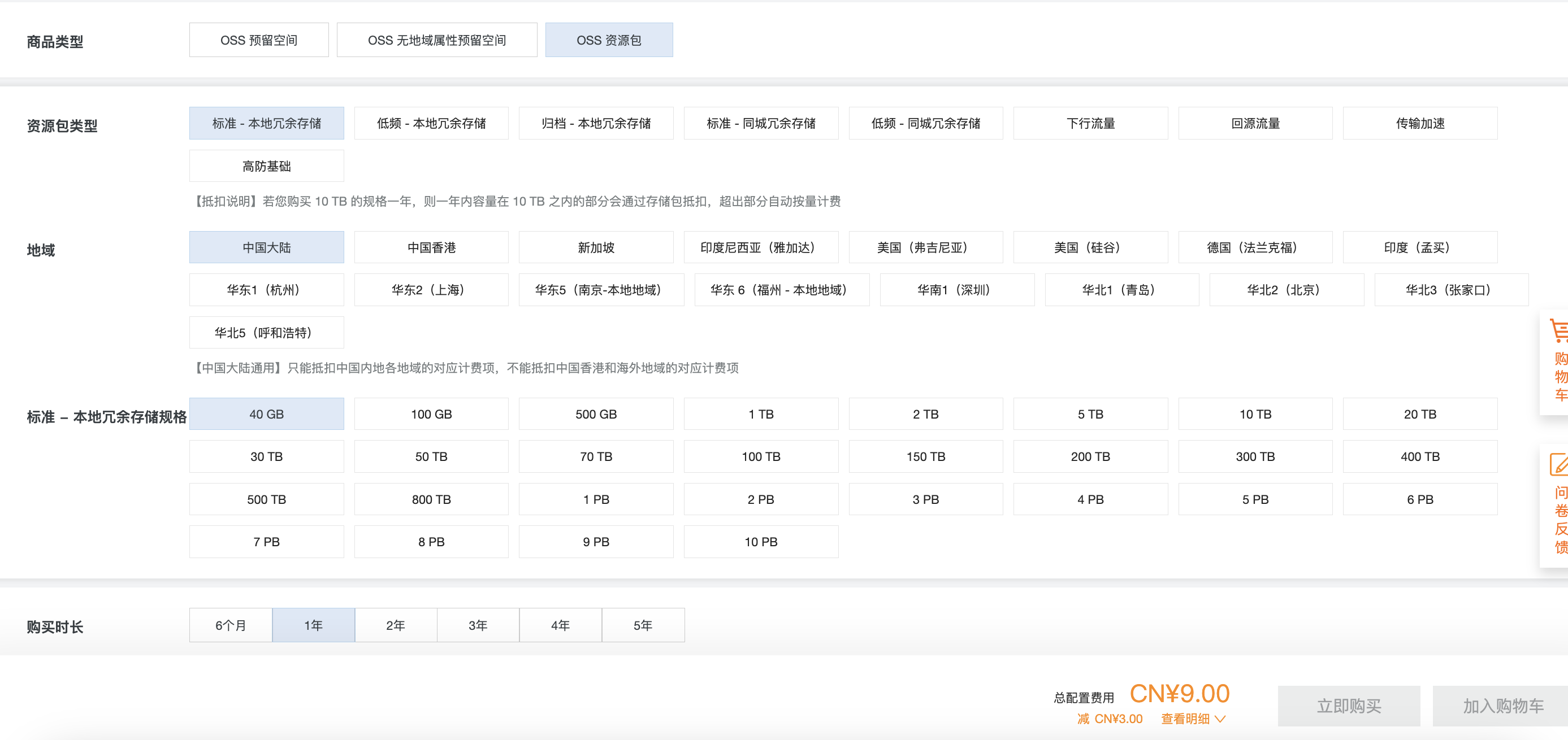
前往 阿里云 OSS官网,点击立即购买。然后按照下图购买方案即可,一年 9 块钱,也不算很贵
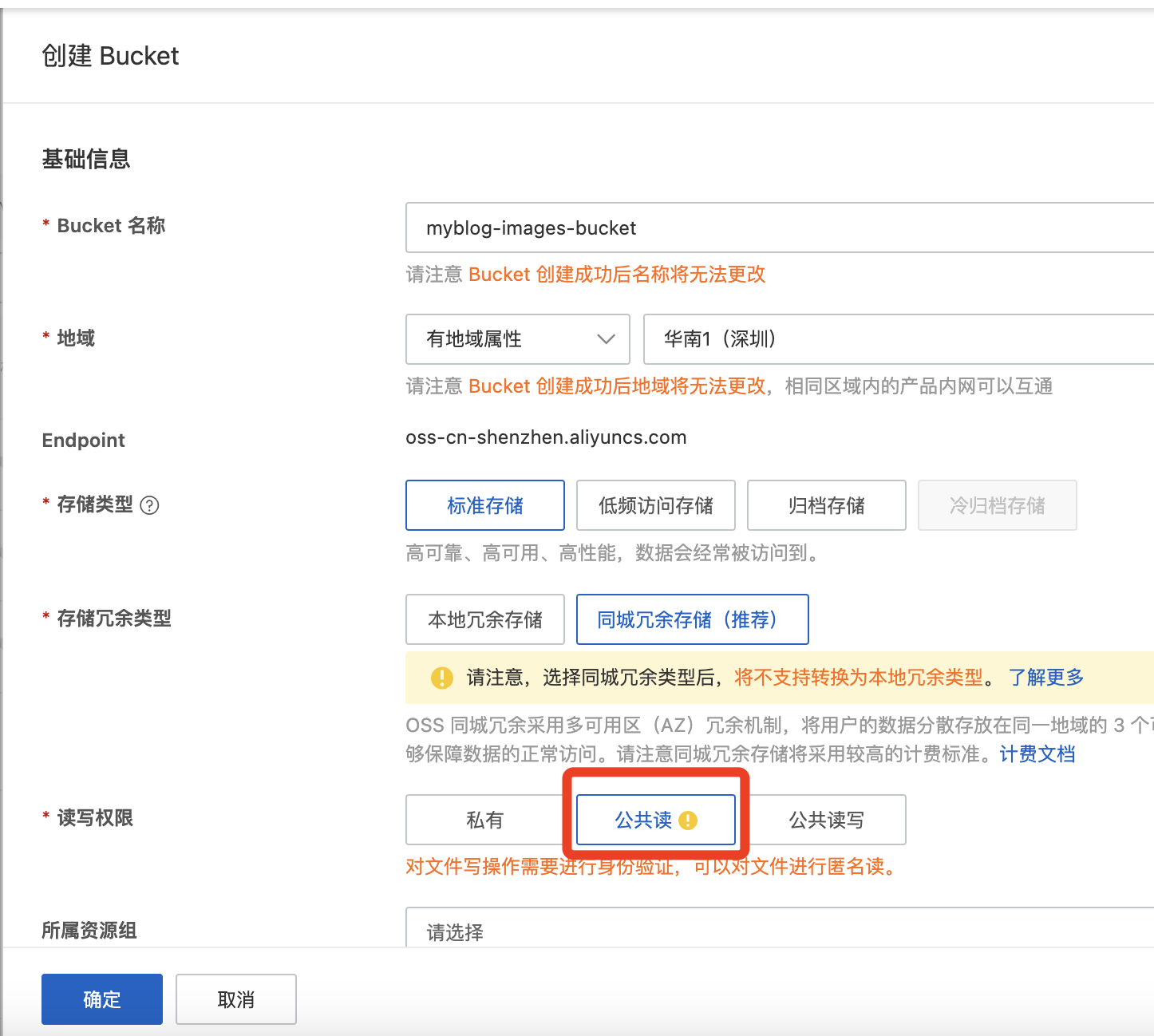
然后点击 Bucket 列表,创建 Bucket,填写 Bucket 名称、地域还有读写权限(改成公共读),如下图
阿里云OSS 创建完之后,我们需要下载个图片上传的软件,PicGo下载链接
如果 mac 下载安装完 PicGo,打开后提示「文件已损坏」的情况,可以按照以下方式操作:
信任开发者,会要求输入密码:
sudo spctl --master-disable
然后放行 PicGo :
xattr -cr /Applications/PicGo.app
然后就能正常打开。
打开PicGo 的主窗口,图床设置,阿里云 OSS
这里需要填入 设定KeyId 和 设定KeySecret,可以在「阿里云 -> 右上角头像 -> AccessKey 管理」中创建 AccessKey。
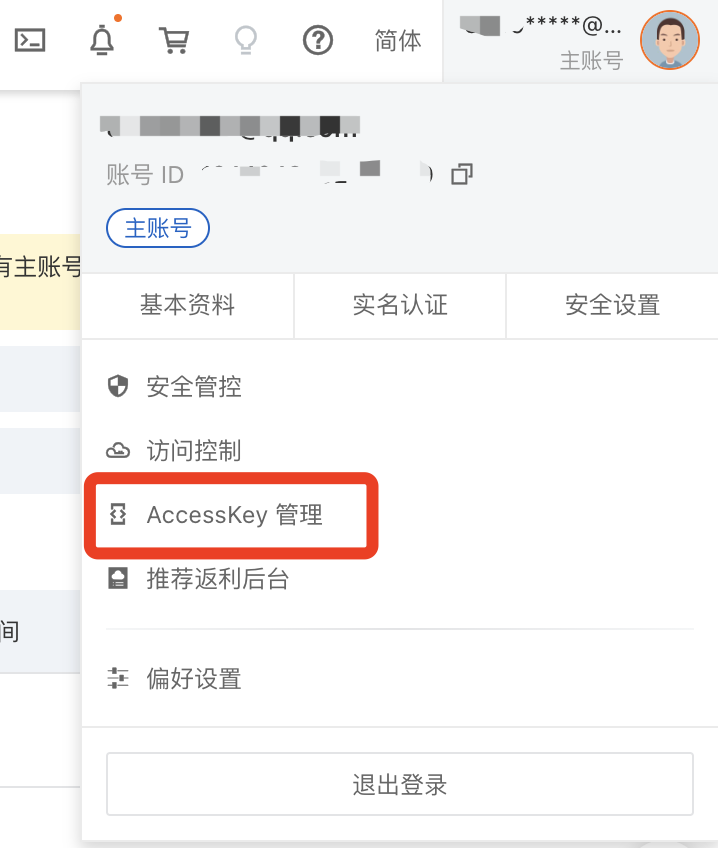
然后分别把刚刚在阿里云中创建的 AssessKey ID和 AssessKey Secret 填入PicGo中的 设定KeyId 和 设定KeySecret 。
记得把你自己的
AssessKey ID和AssessKey Secret妥善保管好
然后 设定Bucket 和 设定存储区域 根据自身情况填,可参考下图,最后按确定即可
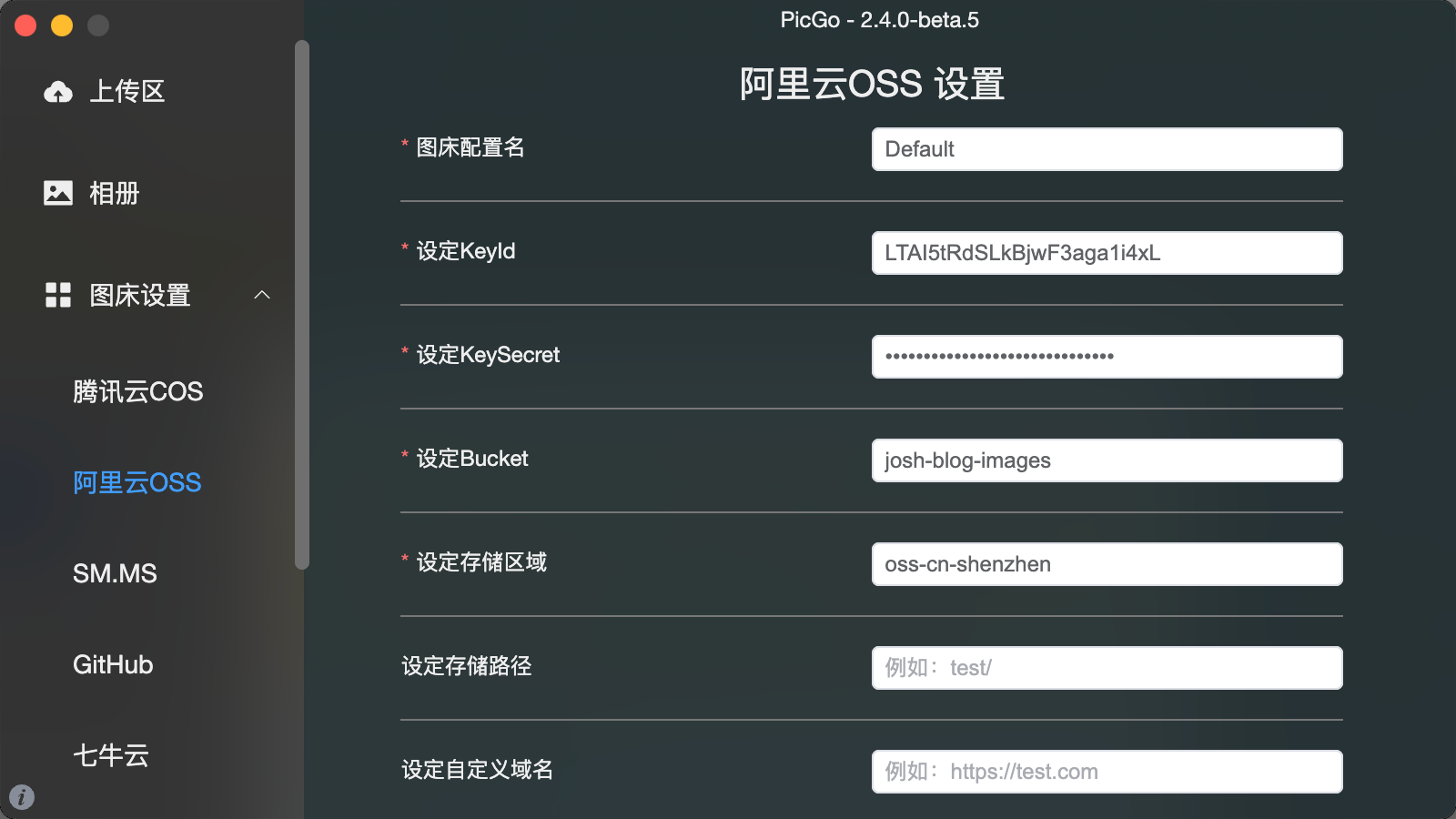
使用起来就非常方便了,用微信、Snipaste 等一些截图工具,截图后直接在状态栏中点 PigGo 的图标就能上传啦~上传成功后会自动将 markdown 格式的图片复制到你的剪贴板,直接粘贴进你 .md 即可
软件具体的操作细节可以自己探索,很简单的